
Projekte
Ein Projekt bündelt mehrere Sites hinter einem Link. Statt eines Links pro Entwurf schickst du dem Kunden den Projekt-Link: Er sieht alle Entwürfe des Projekts auf einer Seite, die zuletzt geänderten zuerst. Praktisch, wenn du iterierst: v1, v2, … v10 bleiben nebeneinander stehen, und der Kunde kann sagen „v3 war besser“.
Projekt anlegen
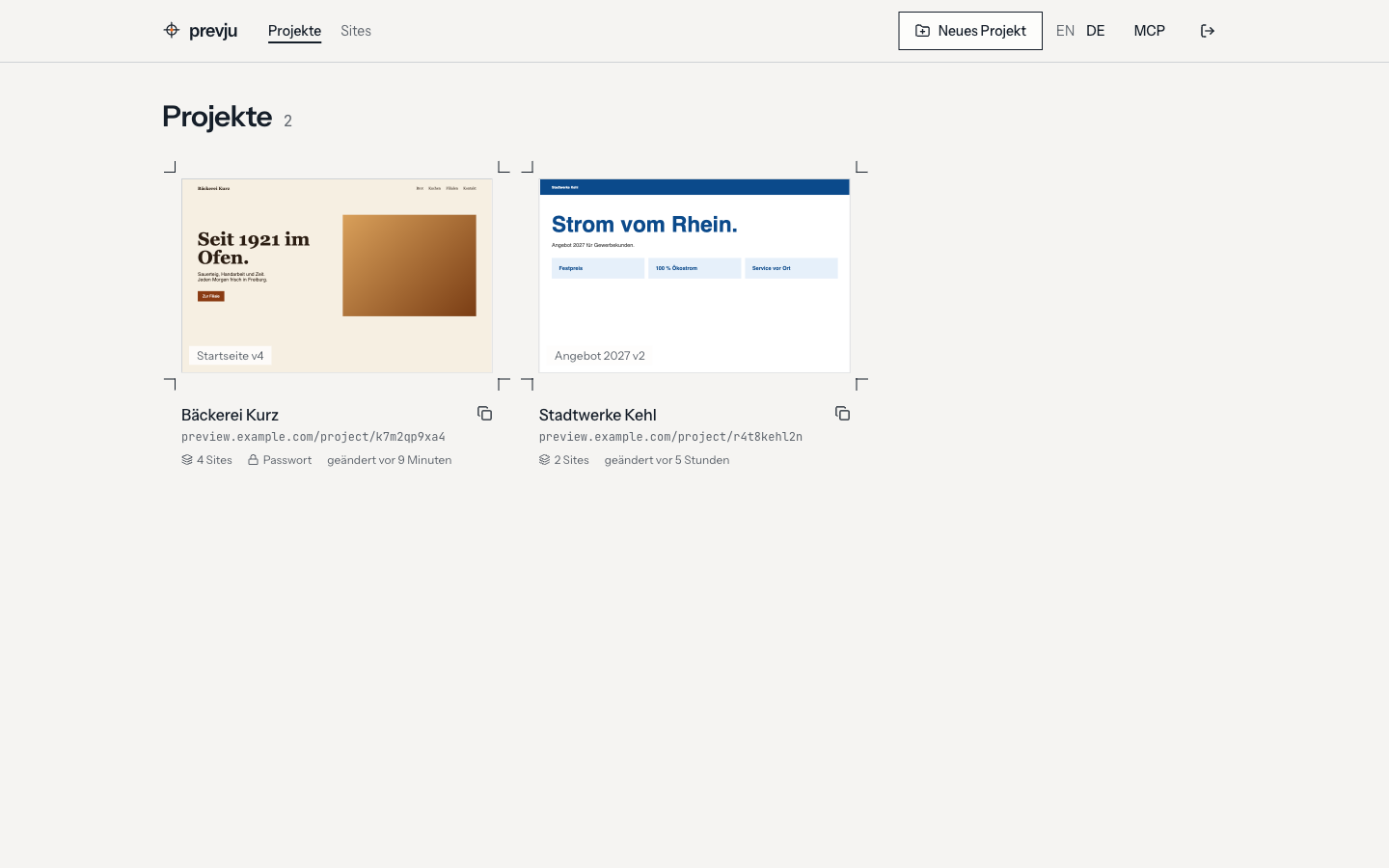
Der Admin startet bei Projekte. Auf Neues Projekt klicken und danach Sites direkt im Projekt anlegen, mit Site hinzufügen auf der Projektseite. Auch Neue Site auf der Sites-Seite lässt dich ein Projekt wählen. Die Card eines Projekts blättert durch die Vorschauen seiner Sites.
Sites in ein Projekt verschieben
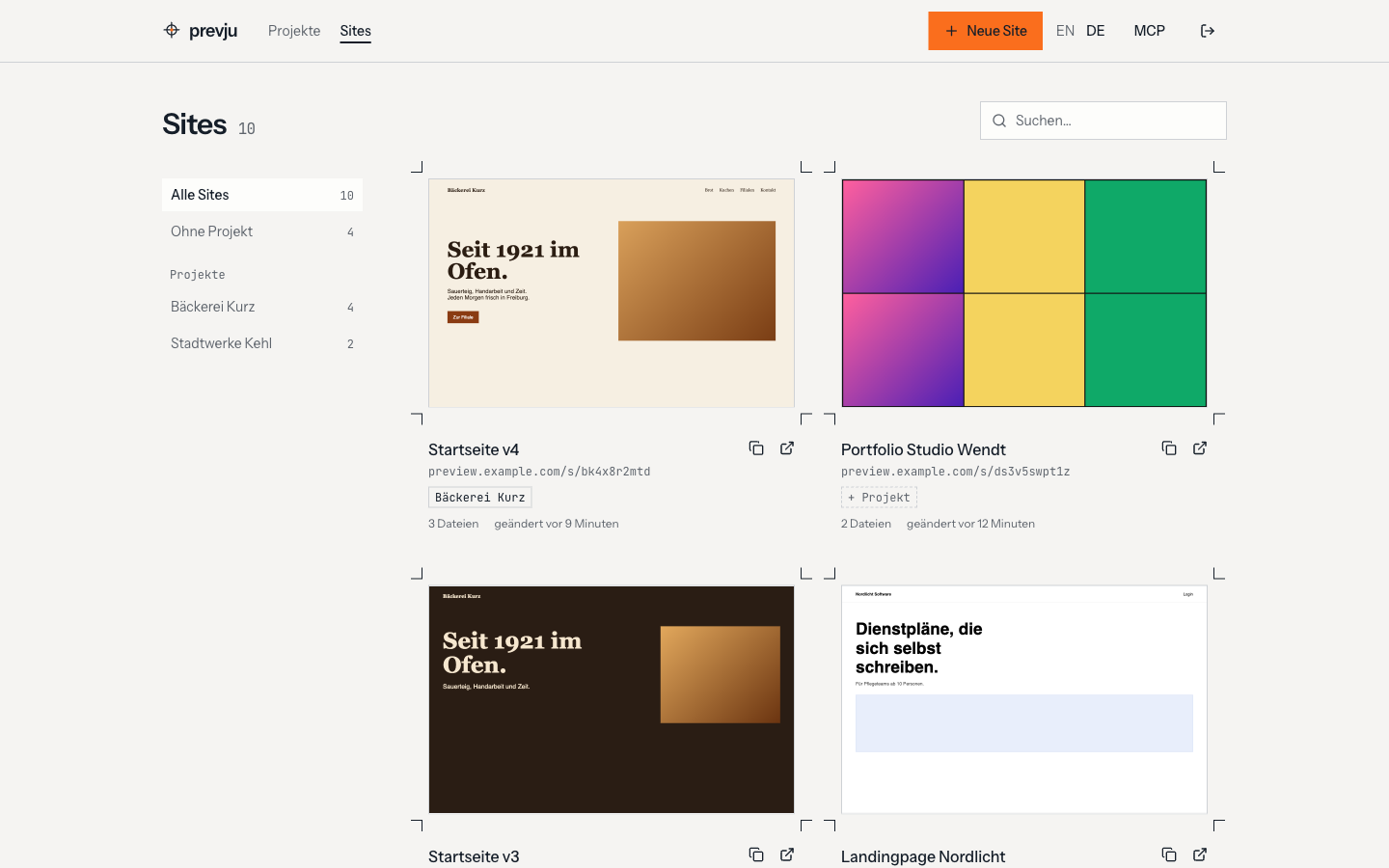
Sites zeigt alle Sites, links stehen deine Projekte. Eine Site gehört zu höchstens einem Projekt.
- Ziehen: eine Site links auf ein Projekt ziehen. Auf Ohne Projekt gezogen, ist sie wieder draußen.
- Oder klicken: das Projekt-Label auf einer Card (+ Projekt, wenn sie keins hat) öffnet die Liste, dort ein Projekt oder Kein Projekt wählen. Das geht auch auf dem Handy und mit der Tastatur.
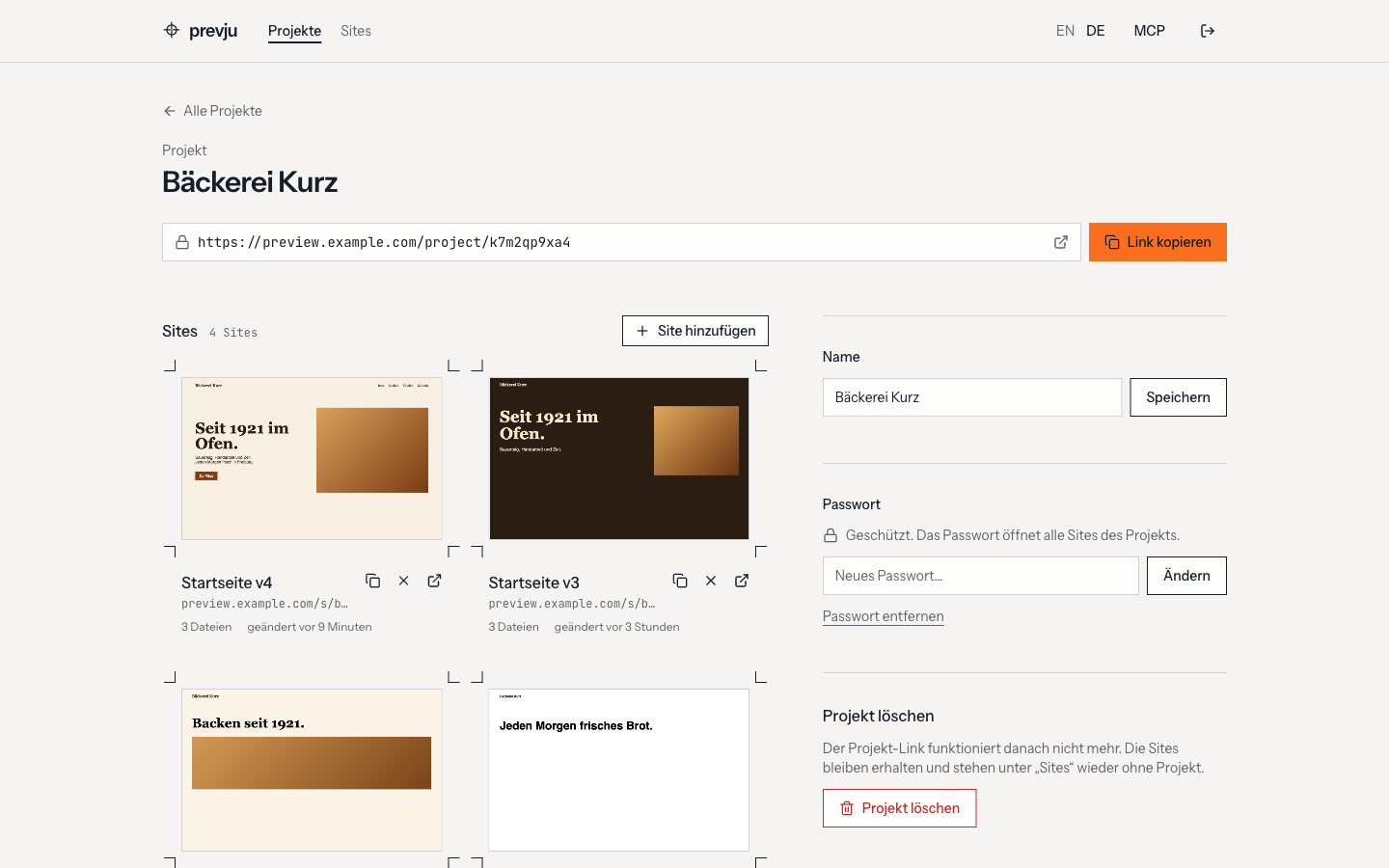
- Auf der Seite eines Projekts nimmt das × auf einer Card die Site aus dem Projekt.
Jedes Verschieben zeigt eine Meldung mit Rückgängig. Ein Klick auf ein Projekt links zeigt nur dessen Sites.
Die Seite für den Kunden
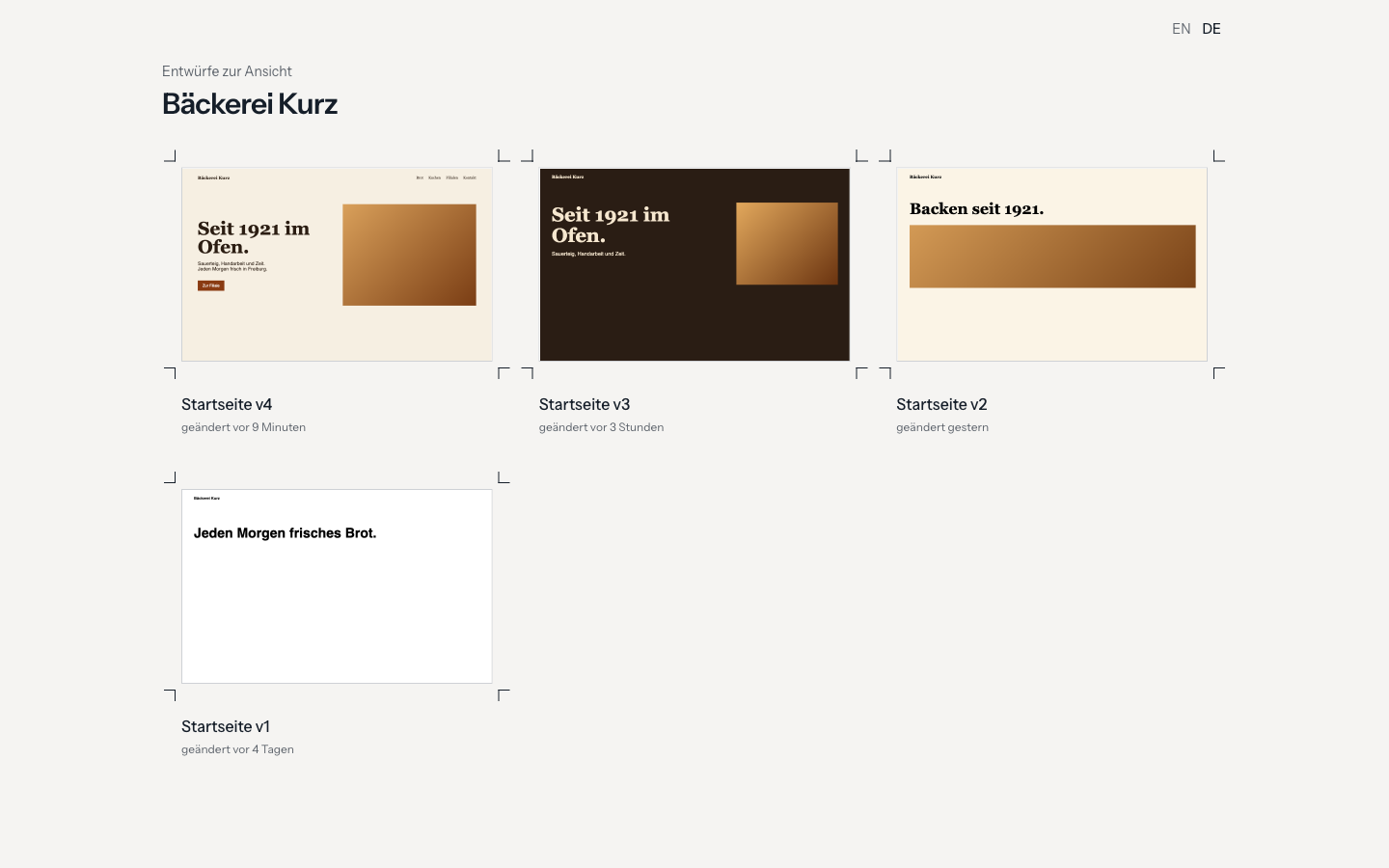
Der Projekt-Link (/project/<slug>) zeigt für jede Site eine Card mit Live-Vorschau, sortiert nach letzter Änderung. Ein Klick öffnet die Site. Sites ohne HTML-Datei (etwa eine neue Version vor dem Upload) erscheinen dort noch nicht.
Passwörter
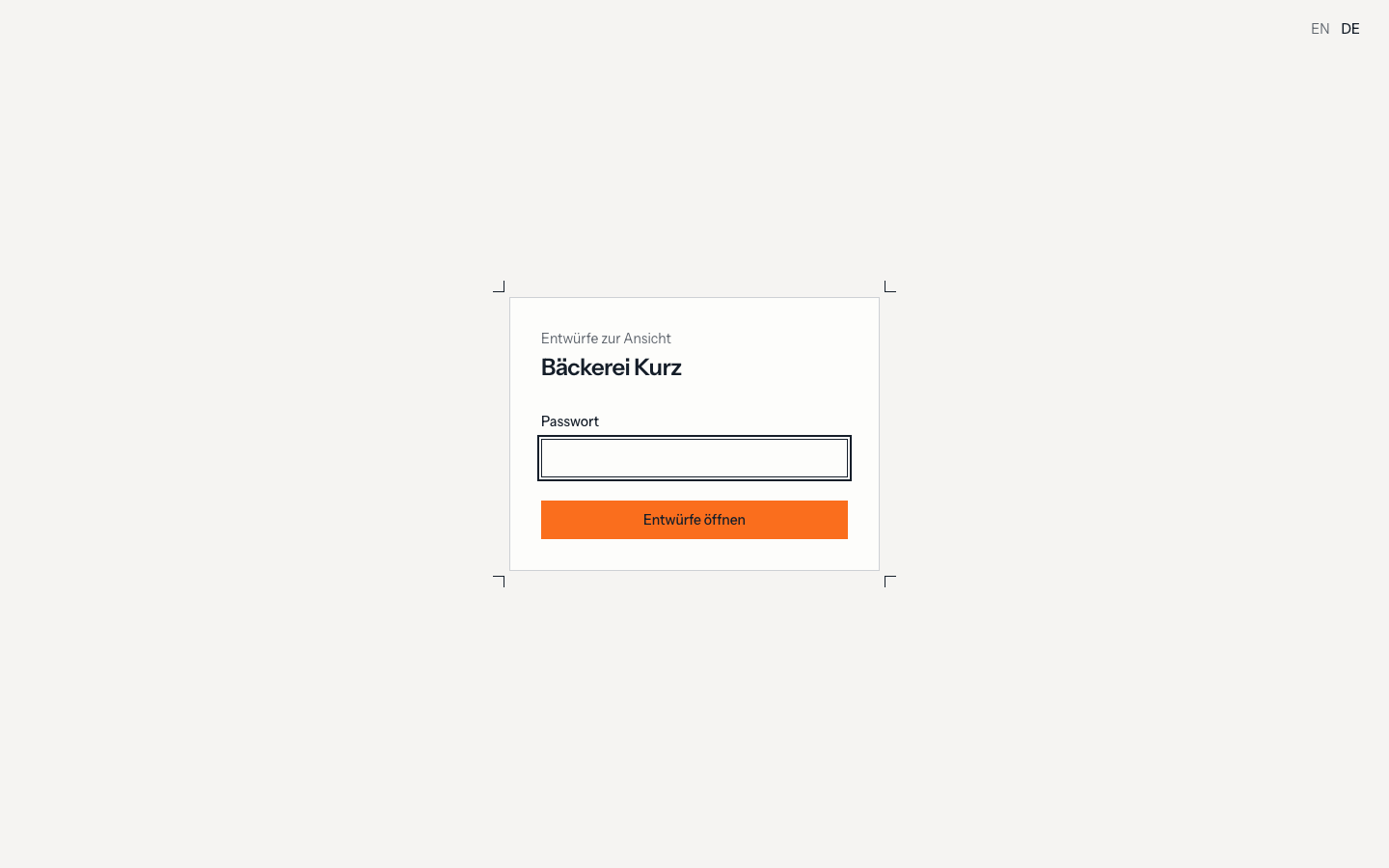
- Projekt-Passwort: Ein Passwort öffnet die Projektseite und alle Sites darin, auch Sites mit eigenem Passwort.
- Site-Passwort: gilt weiter. Der Einzel-Link einer Site funktioniert weiter, mit oder ohne Projekt.
- Projekt ohne Passwort: Jeder mit dem Link sieht die Liste. Sites mit eigenem Passwort zeigen dort keine Vorschau und fragen weiter nach ihrem Passwort.
Passwortseiten erlauben 10 Versuche pro Minute.
Löschen
Ein gelöschtes Projekt entfernt nur das Projekt und seinen Link. Die Sites bleiben und stehen wieder einzeln in der Übersicht.
Mit einem Agenten
Über MCP legen Agenten mit create-project, list-projects und project_id bei create-site jede Version im Projekt ab.